HOW TO USE
使い方ガイド
登録なしの無料診断から、本番形式の60問模試、全問解説、マイページでの見直しまで。実際の画面(スマホ表示)で説明します。

費用無料診断・会員登録・60問模試は無料です
登録メールアドレスとパスワードだけ(約1分)
使える端末スマホ・タブレット・パソコンのブラウザ(アプリ不要)
無料で使える流れ
STEP1
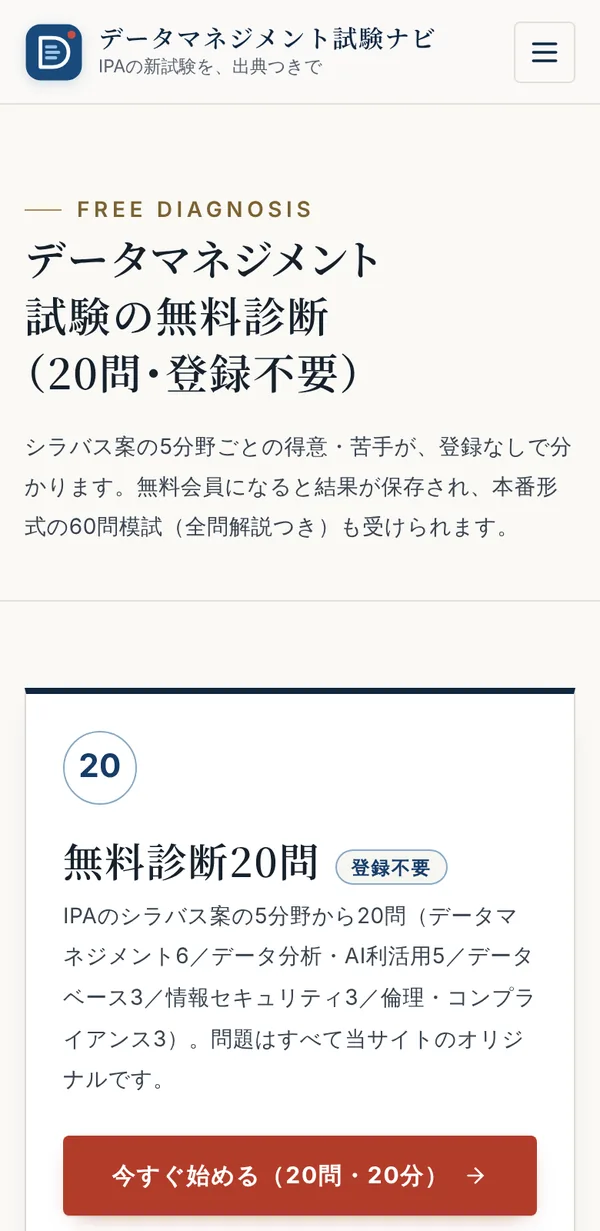
無料診断20問を受ける
(登録不要) まずは登録せずに、いまの理解度を確かめます。IPAのシラバス案の5分野から20問、制限時間は20分です。
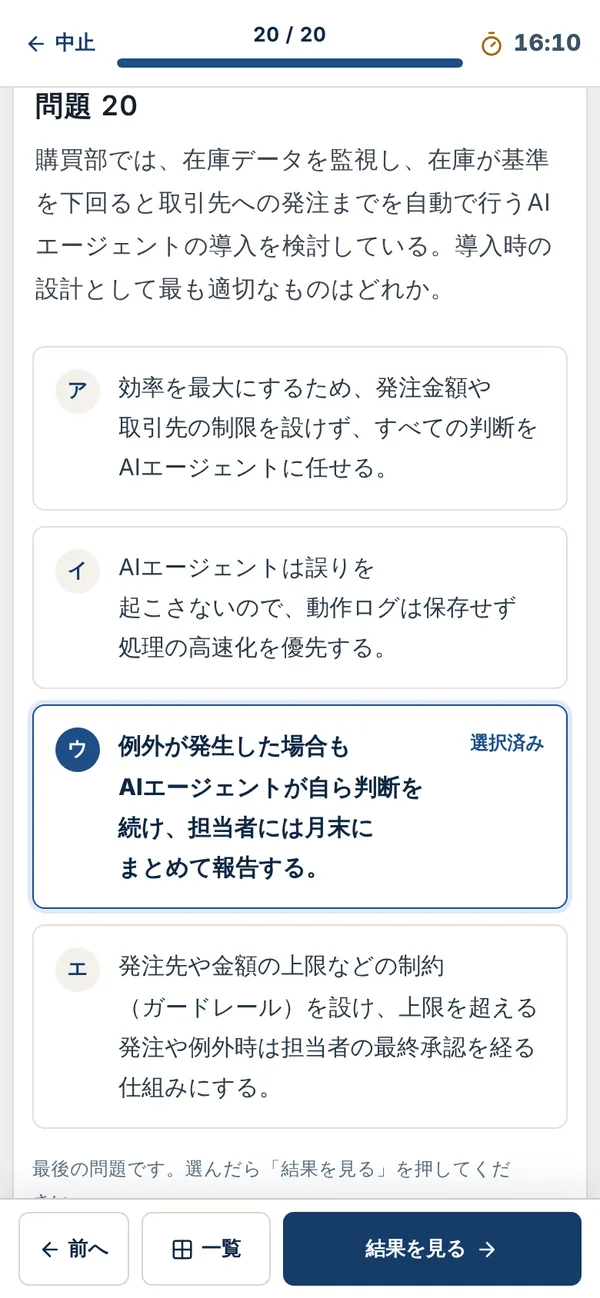
- 選択肢を選ぶと、自動で次の問題へ進みます
- 選び直すときは「前へ」で戻れます。上の「一覧」から、どの問題にも移動できます
- 最後の問題を選んだら「結果を見る」を押します
STEP2
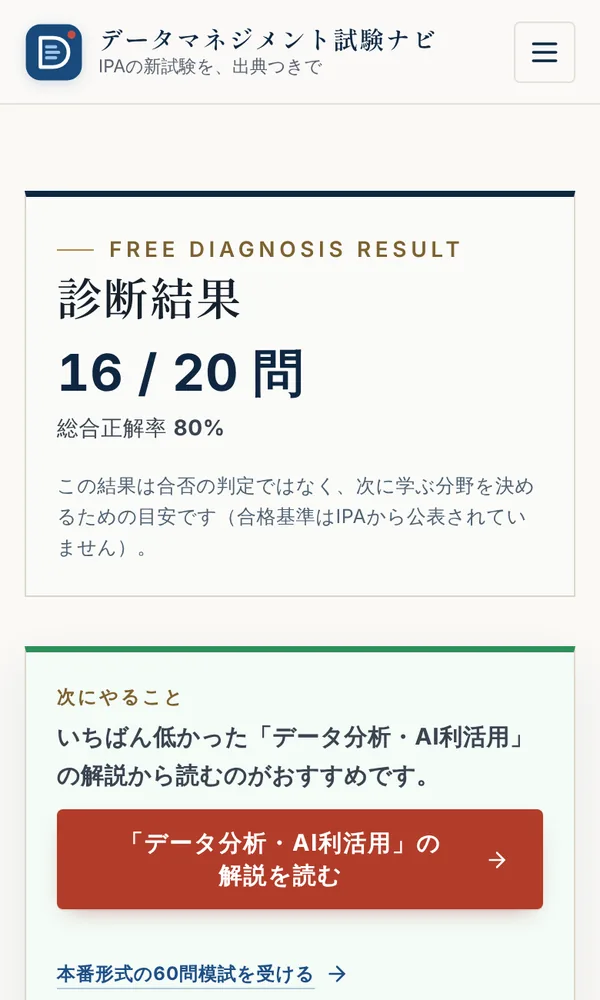
結果を見る
正解した問題数と、分野ごとの理解度が出ます。いちばん低かった分野の解説記事へ、そのまま進めます。
- 結果は合否の判定ではなく、次に学ぶ分野を決めるための目安です(合格基準はIPAから公表されていません)
- ログインしてから受けると、結果がマイページに保存されます
STEP3
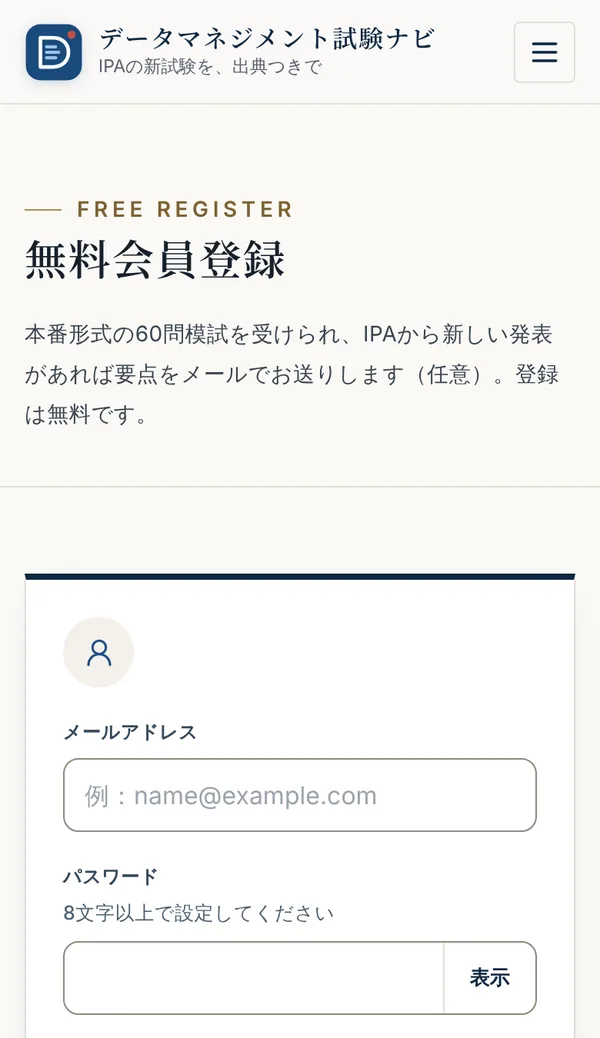
無料会員登録をする
メールアドレスとパスワード(8文字以上)を入れるだけで、1分ほどで終わります。費用はかかりません。
- 登録すると、本番形式の60問模試・全問解説・結果の保存が使えます
- IPAの新しい発表(試験日・受験料・シラバスなど)をメールで受け取れます(任意。あとから変更できます)
- 登録後に届くメールのリンクを押すと、本人確認が終わります
STEP4
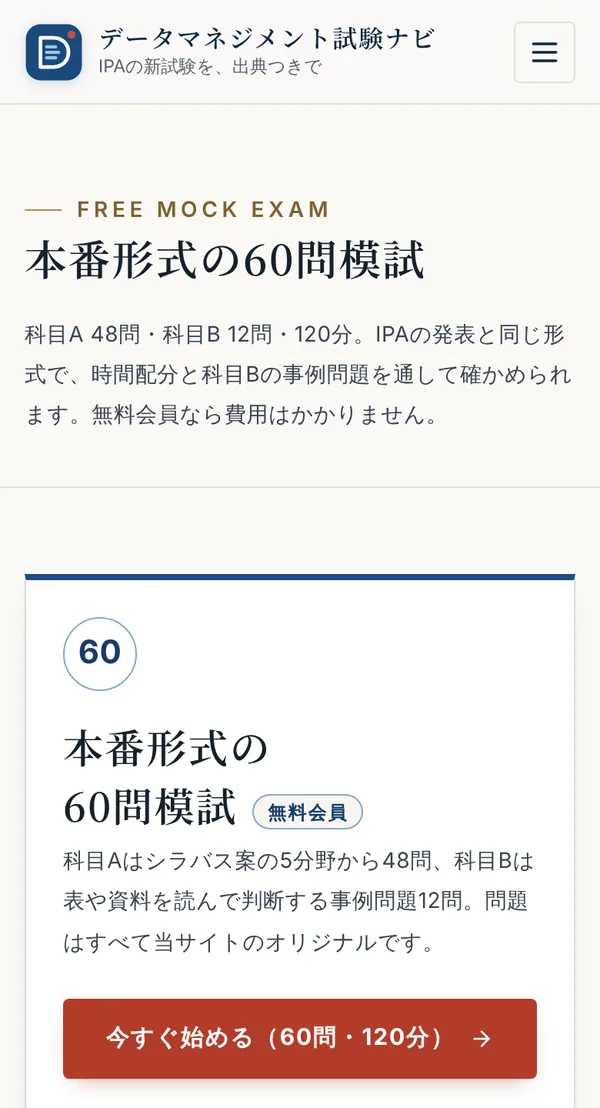
本番形式の60問模試を受ける
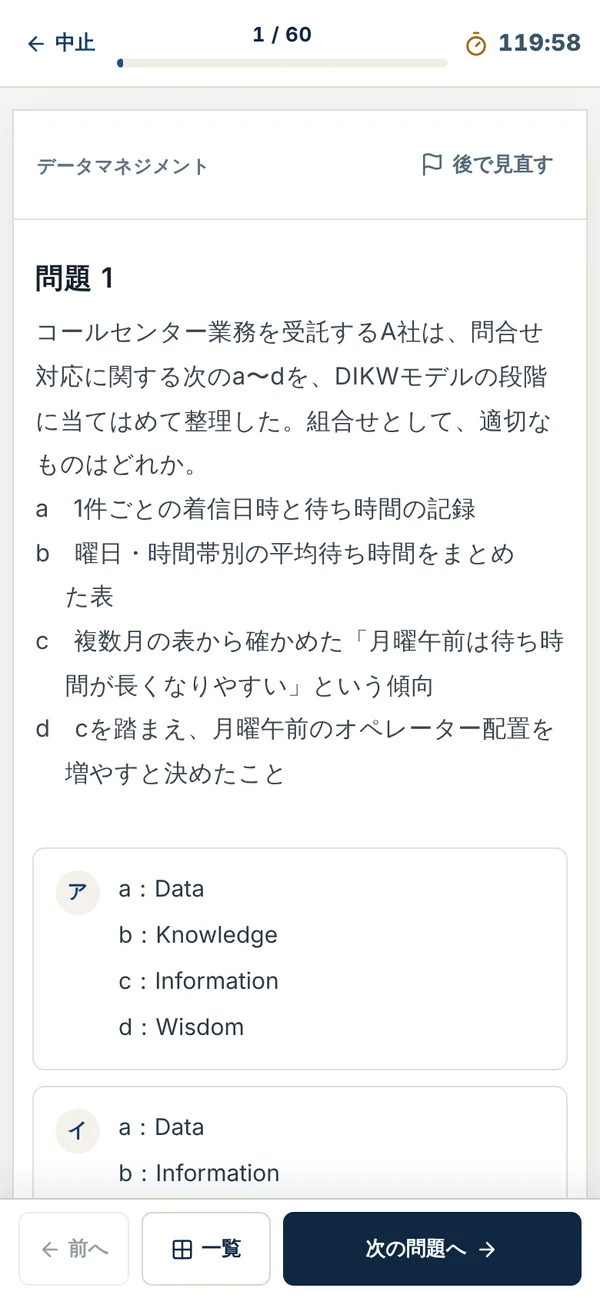
科目A 48問・科目B 12問、合わせて120分。IPAが発表している問題数と試験時間に合わせた、当サイトのオリジナル問題です。
- 選んだあと「次の問題へ」を押して進みます(自動では進みません)
- 迷った問題は「後で見直す」で印を付けられます。「一覧」で回答済み・見直し・未回答が分かります
- 回答は1問ごとに自動で保存されます。途中で閉じても、制限時間内ならもう一度「今すぐ始める」を押すと続きから再開できます
- 最後に「回答を確認する」→「結果を確認する」で採点します。未回答の問題は不正解として採点されます
STEP5
結果と、
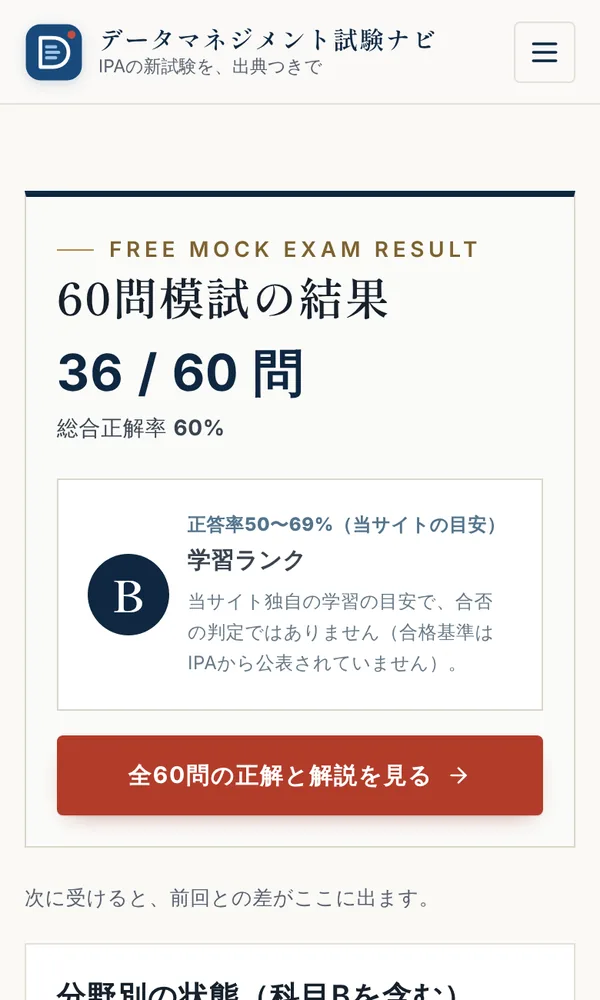
全60問の解説を見る 得点と、分野ごとの状態が出ます。「全60問の正解と解説を見る」を押すと、1問ずつ確認できます。
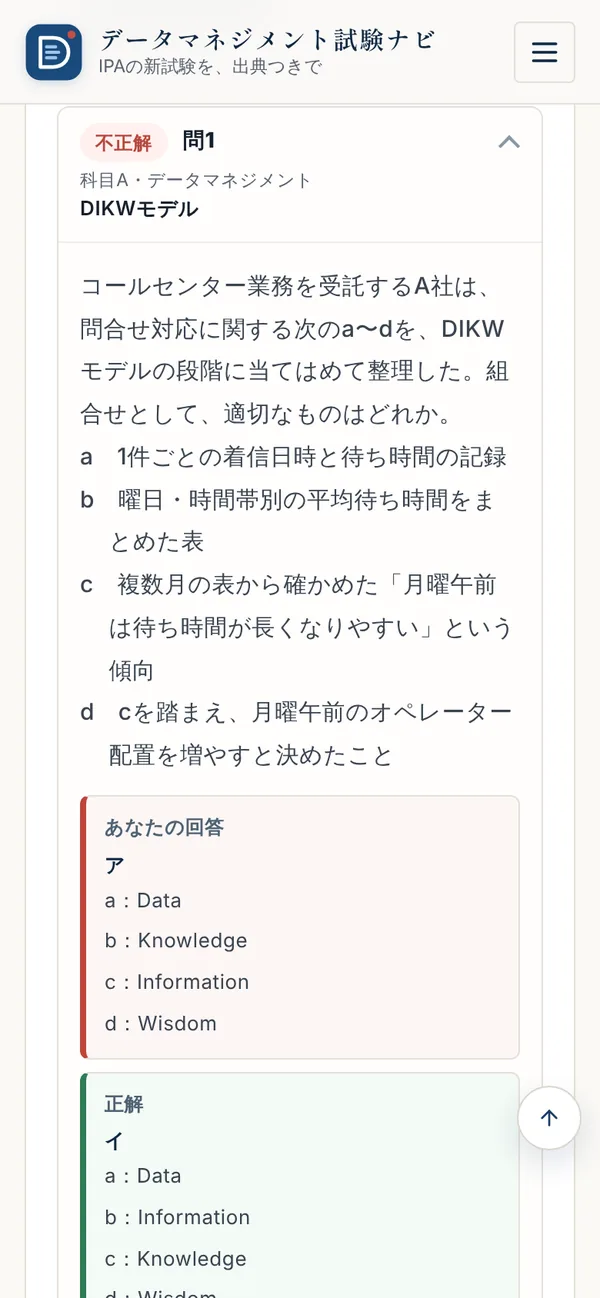
- 最初は「不正解」の問題だけが並びます。「未回答」「すべて」「科目Bだけ」に切り替えられます
- 問題番号を押すと、あなたの回答(赤い枠)と正解(緑の枠)、解説、選択肢ごとの理由、根拠の資料が開きます
- 学習ランクは当サイト独自の目安で、合否の判定ではありません
STEP6
マイページで見直す
受けた診断・模試の結果は、マイページにまとめて残ります。分野別の正答率と、これまでの受験の履歴を確認できます。
- 受験の履歴の「解説を見る」から、60問模試の解説をいつでも開き直せます
- 画面下の「設定」で、お知らせメールの受け取り・パスワードの変更・ログアウトができます
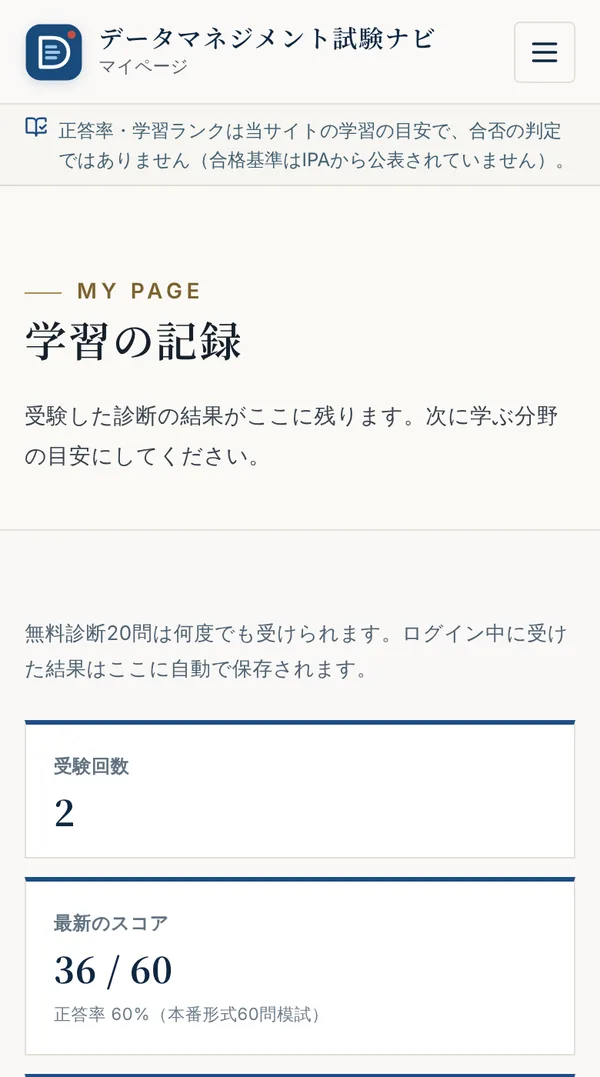
画面はスマホでの表示例です(タップで拡大)。問題・点数は表示例で、実際の内容とは異なることがあります。
困ったとき
- パスワードを忘れました
- ログイン画面の「パスワードを忘れた場合」から、登録したメールアドレスを送ってください。確認のうえ、再設定のリンクをメールでお送りします。パスワードの再設定へ
- 登録のメールが届きません
- 迷惑メールのフォルダをご確認ください。見つからない場合は、お問い合わせからご連絡ください。
- お知らせメールを止めたい
- ログインして、画面下の「設定」で受け取りのチェックを外してください。メール本文の停止リンクからも止められます。
- 60問模試を途中で閉じてしまいました
- 制限時間内なら、60問模試のページでもう一度「今すぐ始める」を押すと、続きから再開できます。時間が過ぎた場合は、それまでの回答で採点されます。
- スマホだけで使えますか
- 使えます。スマホ・タブレット・パソコンのブラウザで動き、アプリのインストールは不要です。